パソコンを長持ちさせる(デスクトップ編)

みなさんのパソコンはデスクトップ型でしょうか?それとも、ノート型でしょうか?

では本題です

パソコンに内臓電池がある事を知っている方がどの位いて、交換したことがある方がどの程度いるでしょう。

内臓電池が減りだすと、目に見えて分かるのが時計が狂ってくる事です。

一時的であればコマンドプロンプト(アクセサリから行けます)から「time」と打ち込めば設定時刻を変更できますが、電力不足になってくるとCMOSと呼ばれる揮発性メモリに保持された内容が不安定になり、毎回設定するはめになります。

ノートパソコンはバッテリーが付いている為、内臓電池の交換は無いようですがアダプターでフル充電して、時々バッテリーのみで使用した方が良いとあります。

管理人はWindowsXPまでデスクトップを使っていて、10年以上使っていた最近のモデルが7年目位あたりでしょうか、時計が狂いだし「あ~バッテリーがきたな」と思いました。

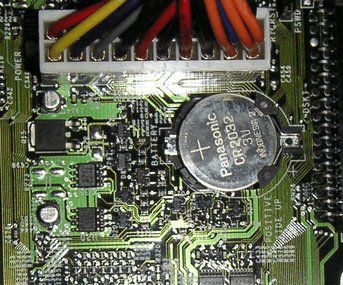
で、その時の交換画像発見(ボタン電池は「CR2032」でした、コンビニでも売ってます)

cr2032_50

新しい内臓電池を設定後は良好でしたが、メモリの内容がクリアされたのか再設定した記憶はあります。

内臓電池交換なんて買い替えサイクルが早いパソコンにあまりなじみが無いでしょうが、小さな部品ひとつの交換で長持ちがするという事が分かって頂ければ幸いです。

*CMOS自体あまり詳しくはないので、ミスがあればコメント頂ければ幸いです。

Pocket

Windows7でOffice2000を使う

結論から書いてしまうと使用出来てしまいます。

操作がなれた頃に次期バージョンアップを繰り返すOfficeで今年はOffice2013ですか・・・個人ユーザーならともかく、企業はたまったものではありません。

管理人はOffice2007を使用しているのですが、Office2010と機能面ではほぼ違いはありません。
すべてはマイクロソフト(以下MS)の利益の為、サポートがある限り使い続ければ良いんです。

では本題です

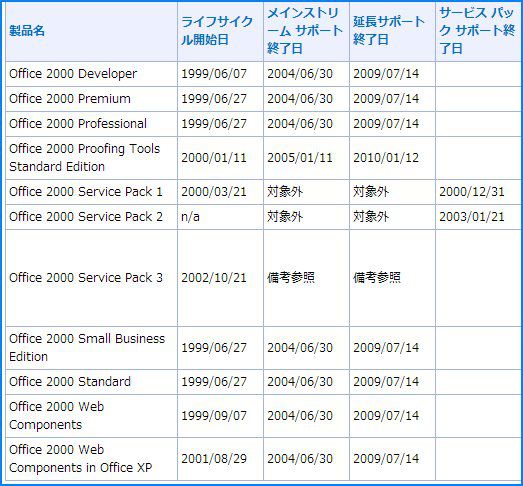
Office2000は確かに使えるんですが、サポートも当然終了しています

MSサポート ライフサイクルの検索より

office2000サポート

個人的に単体で使う分には問題ないと考えますが、当然リスクもあります。

使い続けるリスク

1、サポートが終了している為、、MSのアップデートが受けられない。

2、アップデートを受けて無い分、当然セキュリティホールを突かれる危険性が増す。

3、会社間及び、個人からのファイルが開けないトラブルが生じる可能性がある。

とまあ、使えるには使えるんですがリスクの方が多く、個人責任で使用するしかないでしょう。

セキュリティ面は当然なんですが、特に気をつけて頂きたいのは上記の3、にあたる「企業間のファイルのやり取り」です。

一例ですが、

たとえば、企業A社がまだOffice2000を使っていたとして、こちらがOffice2007以上のバージョンで作成したファイルを送ったとします。

結果、企業A社がファイルを読めないという事態になりトラブルになりかねません。

ただ、上記例の場合はこちらがOfficeの上位バージョンを持っている設定で、Office2007以上のファイルをそのまま送ってしまった時の話で、こちらがファイルバージョンを落として保存して送れば良い話ですが。

管理人は個人所有のパソコン間でファイル互換性が合わず読めなかった経験がありますが以下紹介の方法で解決済みです。

Office2000を使い続けるにあたって

MS公認のアドインと呼ばれる互換パックを導入する事で、一時的な解決にはなります。
Office2000上で上位バージョンのファイルの読み書きができる、しかもMS公認である。

勘違いしないで頂きたいのは、この互換パックはすばらしいものですが、Officeのバージョンが上がる訳でもなく、
セキュリティが強化される訳でもありません。

あくまで、読み書き及び保存がせいぜいです。
Office2000を使い続ける個人、企業ユーザーの為にMSが対策をしただけと思って下さい。
MSもあまりにも沢山の製品を抱え、サポートを切ったものの苦情が来た、なんて所ではないでしょうか。

<公認アドイン・関連サイト>

窓の社(互換パック、その他紹介)

MS導入サイト(Word/Excel/PowerPoint用 MicrosoftOffice互換機能パック)

MS(以前のバージョンのExcelでOfficeExcel2010ファイルを使用する)
(注意書きや、互換性の低下などの説明です)

リンク先、特にMSは変わりが早いのでご注意ください。

*****      <まとめ>     *****
  • サポートが切れようが、使えるものは使っても良いと思います。
    (載せるOSが現在、MSのサポートにある場合を前提としています)
    特に企業なんかは新バージョンが出るたびにバージョンアップしていてはお金がもちません。
  • サポートが切れた製品は、ソフト、ハード共にに数えきれない数が存在しますが使い続ける現実があります。

ただし、デメリットにも書きましたがこれだけは注意して下さい。

個人だろうが、法人だろうがサポートが切れた製品を使い続けるのは「自己責任」になります。

ハードはともかく、Officeなどのソフトはセキュリティ上でリスクがありますので使いやすい製品はサポートがあるのか、無いのか、いつまでのサポートか位はチェックしておくと良いでしょう。

ソニーストア
Pocket

意外と知らないPingについて(ブログ編)

Ping(ピング)とはなんでしょうか?ずばりSEO(SearchEngineOptimization)対策のひとつとなります。

また横文字かよ・・・と嘆く人が目に浮かびますが、良く勘違いされているのが頭文字から、
セキュリティ対策と間違われる方がいるようです。

SEOなんて難しく書いてますが、要は自分のサイトを検索サイトで上位の方にヒットさせようと言う工夫です。

ヤフーを検索最大手のグーグルで検索すると頭文字の「y」や、ひらがなの「や」を入れるだけで最上位にヒットしますからね。

今でこそSEO対策は当たり前になっていますが、一昔前からサイト登録型などのサービスは当たり前にありました。

では本題です

Pingの言葉自体知らないというブログユーザーの方も居ると思いますが、初期設定では必ず何か所か設定されています。

その後、ブログをランキングサイトなどに登録するとそのメールの中に「Ping送信先」案内が必ずあるはずですので探して見てください。

以下は、にほんブログ村からのメール案内ですにほんブログ村より
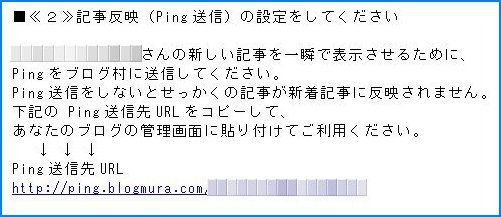
ping記事反映2

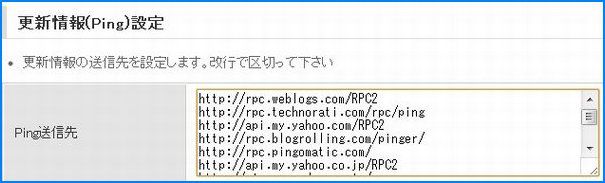
下記は、「FC2」のPing送信先を設定する場所です。
環境設定から指定します (ブログにより異なりますので確認して見てください)
fc2ping2

管理人が指定しているPing送信先

________________________

http://rpc.weblogs.com/RPC2

http://rpc.pingomatic.com/

http://api.my.yahoo.co.jp/RPC2

http://ping.rss.drecom.jp/

http://blog.goo.ne.jp/XMLRPC

http://ping.bloggers.jp/rpc/

http://ping.namaan.net/rpc/

http://blogsearch.google.co.jp/ping/RPC2

http://blogsearch.google.com/ping/RPC2

http://ping.blogmura.com/XXXXXXXXXXXXXXX(にほんブログ村要登録

http://ping.fc2.com

________________________

少ないですが、まあこんなもんです。この様に指定した方が「更新した事を迅速に通知」できると思います。

Ping送信先紹介リンク

Ping送信先一覧 2013年最新版!今でも効果的なベスト21@アフィリエイトブログ

SEO対策は上げればキリがなく、ブログ記事を書ければ良いやと言う方はブログ開設時に初期設定でping送信先が設定されていますので触らなくて良いと思います。

上位にヒットさせたいと言う方はPing設定をはじめ、SEO対策をして見てください。

気を付けて頂きたいのは、上記紹介リンク先にも記載してあると思いますが、Ping送信先は「永久に有効ではない」という事です。

「Pingサーバ」と呼ばれるものが無効になったりする場合がありますので面倒ですがたまに送信先のチェックをした方が無難です。

また、登録が必要な「Pingサーバ」もありますので必要な方は確認して置くと良いでしょう。 (にほんブログ村なんかは登録が必要です)

*****     <まとめ>     *****

簡単ですがこんなもんです。

・上位にヒットなんかどうでも良いと言う方はスルーしてください。(ここまで読んで頂いてなんですが・・・)

・少しでも自分のブログを見てほしいと言う方は簡単なSEO対策をして見たら如何でしょうか。(書くモチベーションも上がると思います)

__________________________________________
ブログを中心とした簡略した記述になりましたがご了承ください。

全て書くと特設サイトを作る事となってしまいますので、要点だけ書いたつもりです。

__________________________________________

Pocket

進化するブラウザ新時代

みなさんは現在、ブラウザになにを使っていますか?

Internet Explorer(以下、IE)しかないだろ、Firefoxしかないや、Chromeだよ速いからとまあブラウザ自体数えきれないくらいあると思います。

管理人は国産のSleipnir(スレイプニール)をメインに、IEを補助で使用するくらいです。

では本題です

ブラウザ2強時代

IEが市場シェアを拡大する一昔前はブラウザ2強時代というのがありました。

絶対のシェアを誇っていた「Netscape(ネットスケープ)愛称:ネスケ」というブラウザ
(現在のMozilla Firefoxの前身にあたります)そしてIEです。

ネットスケープなんか知らないと言う方もいると思いますが、管理人はメインブラウザとメール機能を愛用していました。

当時は有料パッケージとして販売してましたが、ほぼ市場独占状態でした。

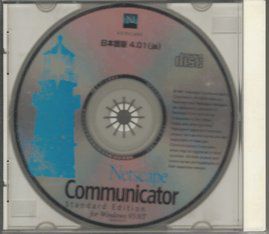
Netscape Communicator(まだ持っていました)

nesk

それから色々な歴史を重ね、IEがWindowsにバンドルされたあたりから無償配布が当たり前になり、形勢逆転され現在に至ります。

しかし、ブラウザ戦国時代の中マイクロソフト(以下MS)の独占が続く訳もなく、
Netscape Communicatorのメール機能は「Mozilla Thunderbird」へ、ブラウザ本体は「Mozilla Firefox」として分散されシェアを奪いつつあります。

余談ですが、Windows7以降はメールソフトのOutlookExpressが搭載されておらず、また、サポート対象外で載せ替えも利かない為、MozillaThunderbirdを使う方も少なくない様です。

進化を続けるブラウザ開発

ブラウザ戦国時代とは別に、今もなお進化を続けているブラウザ

Web最新技術への即時対応

ネットバンキングなどの普及によるセキュリティ強化

今なお続く、軽さへの追及

挙げたらキリがありませんが、世の中からインターネットが無くならない限り「ブラウザ」と言うアプリケーションは無くならないでしょう。

何を当たり前の事をと思われるかも知れませんが、「完璧なもの」はいつの時代もありません。

IEだろうと他のブラウザであろうとセキュリティーの不具合や細かいアップデートは常に行われています。

特に近年のWeb技術は目覚ましい物があり、ついていけないブラウザは淘汰されて行くだけです。

空気の様に日常使っている物だからこそ、アンテナを張る必要があると思います。

ブラウザ体験記

Sleipnir(スレイプニール)

国産のブラウザ

体感速度、カスタマイズの豊富さでは秀でていると思います。

Ver3は最悪でしたが、現在のVer4は安定しています。(比較的中級ユーザー向け)

Internet Explorer

言わずと知れたMSのブラウザ

遅いと言われ続けてきましたが、Ver10にして体感スピードがアップしたので、恐らくレンダリングエンジンの性能だと思います。

市場シェアは相変わらず高いですが、以前と比べると圧倒的とは感じなくなり徐々に周りから崩されている感じはします。

Mozilla Firefox(モジラ ファイヤフォックス)

上記に記述しましたが、NetscapeCommunicatorから分離されたものです。

使い勝手は悪くないのですが、ブックマークの使い勝手やメモリ消費量から少し距離をおいています。

Google Chrome(グーグル・クローム)

Googleと名があるようにGoogleが開発したブラウザになります。

体感速度は速く、画面が大きく取れるので見やすいのが特徴ですがメールソフトのOutlook併用時にメール文のハイパーリンクが吹っ飛んだ経緯がある為、個人的に現在は使用していません。

Opera(オペラ)

恐らく、一番早くレンダリング世界最速を文句に市場に出たブラウザだったと思います。

現在は使っていませんが、導入当時は確かに軽快だったのを覚えています。

Netscape Navigator

もっとも長く使用したブラウザだったと思います。

ブラウジングの快適さと、ツールのメールソフトでかなり活躍してくれました。

現在はVer9.0を最後にサポート打ち切っており、ダウロードは可能ですがセキュリティー面から後続のMozilla Firefoxなどを推奨します。

上記は管理人が使用したメジャーブラウザのほんの一部に過ぎません。

長々と書きましたが、Webを見れれば良いよと言う方が大半でしょうからご自分のスタイルに合わせたブラウザを使ってください。

また、違うブラウザを試してみるのも良いと思います。

IEで見ている画面も見え方が若干違いますので。

Pocket

パスワードを忘れて再発行の経験

パスワード忘れた・・・再発行!!、再発行!!・・・な~んて経験は無いでしょうか?管理人はありました。

現在ははツールに管理を任せており、かなり楽になっています。

では本題です

ツールとは言え所詮人間が扱うものですので、その辺をふまえてメリット・デメリットなど紹介いたします。
紹介ツール:ID Manager(フリーソフト 窓の杜より)

みなさんはパソコンを使うたび、何回ログイン画面と対してますか?

・ブログ更新の為

・フリーメールで使用の為、まだまだあると思いますが登録する所が増えれば、IDもパスワードも増えていき収集がつかなくなってきます。
そんな問題を助けてくれるツールがこちらです。

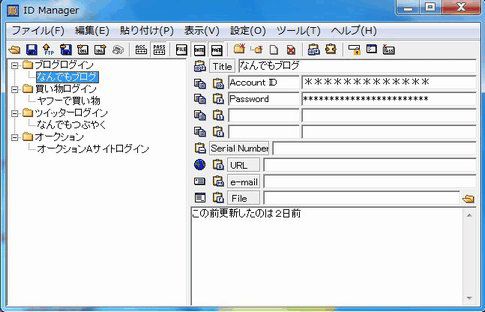
ID Manager(フリーソフト 窓の杜より)

IDM

インストールした初回はご自身で決めたパスワード設定が必要です。
(このパスワードを忘れると、上記の管理画面に入れません)

何でも良いでしょう頻繁に使用されているログインサイトの管理画面を作って見ましょう。

編集から新規フォルダを作り、新規項目の追加でサイトタイトル、ID、パスワードを入力します。

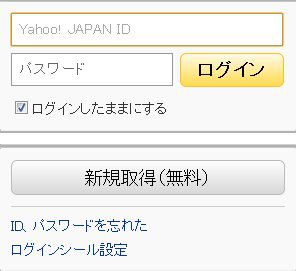
ヤフーログイン画面

ylogin

上記は例としてヤフーのログイン画面になりますがIDの所にカーソルを持って行き、
ID Managerの一括貼り付け(Titleとなっている所)でクリックしてID、パスワードを貼り付け、ログインするだけです。

(補足:上記の一括貼り付けがIE9あたりから効かなくなっていますが、それは開発者も認めています。対処方として、CTRL+CとCTRL+Vを使えば貼りつけは可能です。)

また、パスワードが離れてしまっているサイトでも、単独で入力が可能となっておりこのタイプ(IDとパスワードが対になっているサイトはすべて通用します。(会社独自のログイン画面には未対応の場合があります)

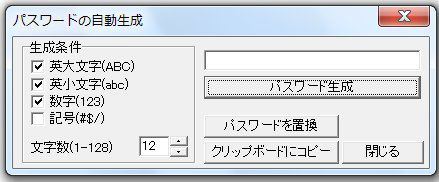
ID Managerのパスワード生成画面

pseisei

上記のようなパスワード生成機能も備えており、かなり強固なものが作れる様になっています。

・メリット

ID、パスワード管理がすごく楽になる

・デメリット

パスワードを保存したデータが消えたら終り(初めから再度設定、HDDクラッシュなど)

*****     まとめ     *****
  • 便利なものにはデメリットが付き物です。
    パスワードは「印字するな」と言いますが、管理者が自分であれば問題ないと考えます。
    データを完全消失した時、最後に頼るのは今でも「紙」です。
    (印字するな、PCに貼っとくなは会社では常識ですが)
    また、パスワードを平気でメール配信してくる所がありますが、これはこれでやめてもらいたいです。
  • 今回紹介した、ID Manager以外にも管理ツールは沢山ありますのでご自身にあったツールを見つけてください。
HP Directplus オンラインストア デル株式会社
Pocket

ウイルス駆除ソフトは無料版で十分だと思う

ウイルス駆除ソフトの歴史は古く、インターネットが本格的に普及する遙か遠く、約20年以上の歴史があります。

管理人が覚えているウイルス体験記は、昔のPCに恐らく外から持ち込んだ記録媒体から感染し、
「ウイルスバスター98」を使うようになったのがきっかけだったと記憶しています。

その時のウイルスは、実行ファイルをひたすら繰り返すもので再起動を余儀なくされましたが、
初期頃のウイルスだったので対応は取れました。

それからウイルスには感染していません(たぶん・・・)

では本題です

ウイルス駆除ソフトもウイルスといたちごっこを繰り返し、肥大化に拍車をかけています。

今やパターンファイルなどを一括管理してサーバーに置く、クラウド型も当たり前となっており、ウイルスバスターもまた例外ではなく、2011年頃クラウド型にしてからますます重くなり、他の致命的バグも直らず2012年重さに耐えられなくなり見放しました。

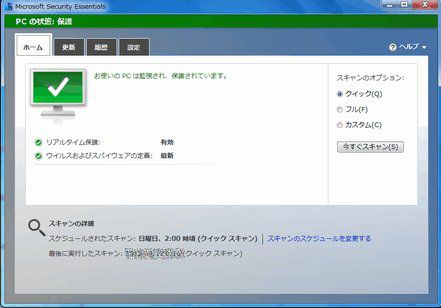
今はフリーのウイルス駆除ソフトMicrosoftSecurityEssentialsを使用していますが、動いているのか分からない位軽くて快適です。

MSE

では有料のウイルス駆除ソフトの価値はどこで決まるのでしょうか?ずばり、いらない機能も含めた付属機能の多さに尽きます。

・ファイヤーウォール機能

・迷惑メール感知機能

・SNSサービスの感知機能

・サポートの充実

・Web脅威対策など

挙げたらきりがありませんが、駆除機能にはさほど大きな差はないと思います。

機能が多い分、重くなるのは当たり前で、それらを補う方法を一つでも知っていれば無償版で十分だと思います。

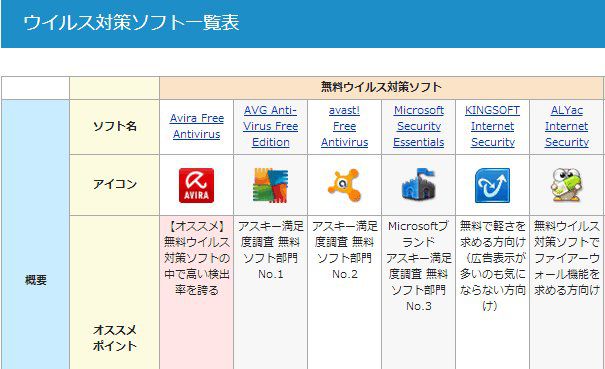
フリーソフト100

フリーソフト100より:おすすめです

まず補える、もしくは不要な項目として

ファイヤーウォール機能

案外気にするユーザーが居ますが、Windowsにもちゃんと付いています。
ファイヤーウォール専用ソフトもありますが、個人でうかつに設定を変えてしまうと外部からの侵入口を作ってしまいかねないので、熟知している方以外は変更しない方が無難です。

迷惑メール感知機能

たいていのブロバイダなら、ほとんどの所が無料で迷惑メールをカットしてくれるサービスをオプションで付けています。(契約しているブロバイダのサイトを良く確認してみましょう)

SNSサービスの感知機能

確かにスマホなどの爆発的な普及に伴い感染率は増えている様で、ツイッターなどPC上で頻繁に見る人は心配かも知れませんが、ブラウザ自体が比較的強固になってきてる今、必要かと問われると疑問ではあります。
(あまり古いバージョンのブラウザを使用していると心配ですが)

サポートの充実

有料版は当たり前です、無料版でもメールサポートが充実している所はあります。

Web脅威対策

IEをお使いならフリーソフトでも出ていますが、検出率やサイトの文言によっては優良サイトもブロックしてしまう、
もしくは判定不明のサイトもかなりある為、完全とは言えません。
怪しいサイトにわざわざ出向かなければ良いのですが。

補足事項

回線種類に限らずブロードバンドルーターをかませば良いと思います。
外からのアタック攻撃をだいぶはじいてくれます。

それでも心配な方

有料版を買いましょう。

*****     まとめ     *****

「有料版であれ、無料版であれ絶対はありません」

ウイルスも年々巧妙になってきているので感染する時はします。(画像に潜んで来るくらいですから)

怖いのは「セキュリティホール」と呼ばれるソフトの不具合による穴です。

こればかりはマイクロソフトなり、該当メーカーに対応してもらうしかないので、ユーザーはアップデートでソフトを常に最新の状態に保つ必要があります。

「ウイルスをどう水際で防ぐかはユーザーの意識にかかっていると思います。」

Pocket

ホームページビルダーをWindows7で動かす

Windows7では古いソフトは本当に動かないのでしょうか?XPで動いていれば大抵は動くと思います。
(Outlook Expressなど例外あり)

XP時代から「ホームページ・ビルダー6」を使っていて動かないと何かと困る。

お金がないので買う気はないと言うことで調べて見た所、ホームグループを使用していなければ
特に問題なくインストール、起動できました。

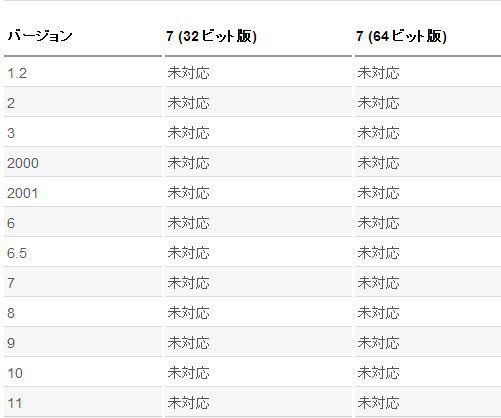
ホームページ・ビルダー対応表(IBMサポートサイト/現在はなし)

hpb対応表

何でしょうね、このユーザーを見捨てた対応表は・・・ユーザーが多いんだからもっと企業努力しろよと思いますが、
とりあえずインストールしてみましょう。

もしインストールができない場合、私も参考にさせてもらいましたが
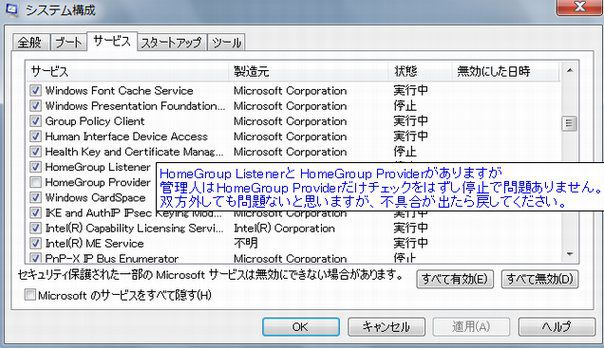
「HomeGroup Provider」というホームグループのサービスを停止する方法があります。

・Windowsのスタートメニューをクリックすると、プログラムとファイルの検索が出てくると思いますのでそこで「msconfig」と打ちます。

・すると、下記画面が出てきますのでここでサービスをはずす方法がひとつ

構成

もしくは、タスクマネージャーを起動(CTRL+ALT+DEL)して「サービス」を選択後、
右下の「サービス」からサービス一覧を開き「HomeGroup」を探し停止する方法もありますが どちらも働きは同じです。
(こちらの方がサービスごとの働きが詳しく説明されています)

上記でも記載しましたがあなたのPCがホームグループに依存していなければこの機能が活かせるはずです。
(再起動後、動作に不具合が出たら、チェックを戻しましょう)

ただし注意してほしいのは、会社でPCをLANで連結している場合や、個人宅でも複数台を共有している場合は使えないでしょう。
(管理者の権限が無いと出来ないですし怒られますよ)

Windows7のXPモードはメモリを食います、使わない事に越した事はないのです。XPモードはサポートを終了しました。


Pocket

Windows7ProでLBP-350を動作させる

アクセスが以外に多いのがこのページなので、内容を更新しておきます。(2014年9月15日更新)

では本題です

使用環境はWindows7(32ビット)、USB接続を元に書いています。

WindowsXPのドライバで動作可能

昔の周辺機器を使う際、問題は古いデバイスにあります。

なんせ、10年以上も頑張ってくれているプリンターですので、ドライバも対応しないものが出てきます。

LBP-350というCANONのプリンターですがドライバ対応がXPで止まってしまってサポート外です。

ネットでどうにか探し当てた所がこちらでした。(情報提供感謝です) とりあえずCANONのサイト←に行って、
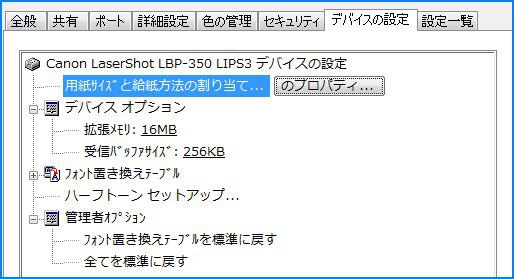
WinXPのドライバで見事に成功!印字できました。

デバイス設定画面

 デバイスLBP-350

参考リンク

・みどりのゆびブログより(CANON LBP350をWIN7proで使う)

・キャノンWindowsドライバサイト

・LBP-350マニュアル(キャノンサイトより/PDFファイル)

他にもWin7移行で困っている方がいると思いますがXPのドライバでどうにか印字可能です。

物によりますが「XPモード」は使用せずになんとか可能です。 XPモードはWindowsXPのサポート切れと共に終了しました。

MSも引っ切り無しにバージョンアップせずに旧バージョンのユーザーを大切にしてほしいですね。

Pocket