
契約辞退で問題山積み「マイナンバー制度」

問題が大きすぎてパソコン豆知識のカテゴリには当てはまらないと思いますが、予定通り進めば2年後の2016年にすべての国民に当てはまりますので書いておきます。

では本題です

本格開発の前に辞退

開発はとにかく「お金」と「人材」が沢山要ります。

それも「国の根幹となるシステム」である為、なおさら優秀な人材が必要です。

下記参照リンク先の記事によれば、当初「NTTコムウェア」が落札したが直前に辞退されそして今回、再入札となってしまった様です。

辞退の理由は記載していませんが、恐らく「開発期間の短さ」「人材確保不足」「予算の折り合いがつかない」などが推測できますが、あくまで推測です。再入札の候補は「NEC」「富士ソフト」らしいですが個人的な希望では「NEC」に落札してほしいですね。官公庁関連のノウハウもあるはずですので。

「富士ソフト」でも良いですが、開発ソフトの質が若干違う気がしますのでもし落札したら、質の良い開発をお願いします。

住民基本台帳(住基ネット)はどこへいった

これができた時も抵抗がありましたが、こちらにも膨大な予算がかかった記憶がありますので、素人考えでは初めからこちらに連動すれば良かったんじゃないかと思いますが。

そもそも、住民基本台帳は身分証明書くらいの役割しかなく、免許証をお持ちであれば必要ないと思います。

マイナンバー制度とは

簡単に書くと、国民すべてに番号(確か12桁の数字)を割り当てて社会保障と税などを最初は管理しようというのが目的です。

この様なシステムは他国でも違う形で行われていますが、アメリカなどでは情報管理の量を広げすぎた為にトラブルになり、逆に扱う情報を絞り込んだとどこかで聞いた事があります。

メリット

氏名や住所ではなく、固有番号で一元管理分散管理できるので社会保障や税の漏れが一発で分かる。

デメリット(ありすぎて書ききれませんが以下2つに絞り込みます)

開発期間のさらなる短縮問題

2年後の運用予定で開発本番の時に再度の入札です。

国の根幹を創る訳ですから突貫工事だけはやめてほしいと思いますが、月平均残業200時間から300時間オーバーで間に合うかどうかでしょうか。

すべての開発者に上記の時間が該当するとは思いませんが、恐ろしくハードなスケジュールになる事は想像がつきます。
ただでさえ期限がせまっているのに、土壇場でのまさかの契約辞退で開発現場は地獄絵図の様になっているのが目に見えるようです。
こうなってくると、開発の際に必ず出るバグ(不具合)の存在が一番気になります。

国の根幹を支えるシステムであるだけに「万が一」なんて事は許されませんが悲しいかな、バグは必ず出てしまうものです。

今回のマイナンバー制度は、個人情報はもとより社会保障と税の情報を「番号に紐付け」する作業だと思いますが、間違えて他人の番号に自分の個人情報が割り当てられていたなんて事が万が一にでもあったらバグ以前に開発企業や国の責任問題にもなりかねませんのでもう少し余裕をもって採決、可決してほしかったです。

今後、開発に携わる方の無事を祈ります。

セキュリティーの問題

最も重要視され、国民が不安に思う所がここだと思います。

社会保障と税を管理する制度、つまりは所得がいくらあって税金を納めてますとか、年金は納めてますかとかが一発で分かる仕組みにしたい訳です。

国にとっては便利なシステムですが、悪用されると大変な事になります。

なにせ、12桁ごときの番号で管理しようと言う訳ですからたとえ暗号化されていたとしても、番号が流失したら個人情報流失どころではなく 気づいたら、積み立てた年金が引き出されていたなんて事も最悪考えなくてはなりません。

こういった懸念をふまえてか、他国の事例を元に最初は扱う情報を最小限にする様ですが不安や問題点はつきません。
住民基本台帳でもなにかしら問題がありますので番号管理なんかではセキュリティーを相当強化してもどこかで問題が生じるでしょう。

参考リンク

・契約辞退で再入札(ITproより)

・他国の国民総背番号制

・住民基本台帳カードとは(住民基本台帳カード総合情報サイトより)

*****     まとめ     *****

  • 今のところデメリットしか浮かびませんが、 今回の契約辞退でさらに開発スケジュールは誰が見ても悪化しました。
  • 社会保障と税を分散管理一元管理できる事は国のメリットであり一国民には住民基本台帳で充分です。
  • 2年後の2016年に予定通り無事にシステムが稼働しマイナンバーが割り当てられたら、
    それは「あなたの個人情報」ですのでむやみに使用せず、絶対に紛失などしない様に心に留めておいてください。
  • 致命的なバグがなく、無事に開発が終わる様に願っています。
Pocket

クラウド時代の日本語入力ソフト問題

検索サイト大手の百度(バイドゥ)で提供されている日本語入力ソフトが情報漏えいでえらい騒ぎになっています。

近年の日本語入力ソフト(IME)はクラウド化に移行しつつあり、変換候補をサーバーに置く事も珍しくなくなってきています。

以前、当ブログで紹介した「Google日本語入力を使ってみた」でGoogle日本語入力を紹介しましたが、Googleは情報送信は無いとコメントしているらしいです。

また、古くからあるATOKもこの件に関しては否定している模様です。

怖いのはキーロガー

キーロガーとは、入力情報などを監視するログの一種。

今回の問題はこれに似ており、そして悪性ウイルスと言われてもしょうが無い不具合です。

故意で無かったにせよ情報漏れはかなりあると思います。
特に会計業務など、数字業務をバンバン使用している所ではこんな恐ろしいソフトは使えませんし、使っているとしたら情報漏れが心配です。

使用用途の問題

今回の問題は、PCやスマホなど幅広く影響を受けてしまったのでかなり大きなニュースになっています。

遊びで使う分にはクラウド型でも問題ないと思います。

ですが、オフィスや個人でも「個人情報を打ち込む機会が多い場合」はクラウド型辞書の危険性は今回の件から分かりました。
クラウド型を使う場合は、メーカーへの送信機能や意見機能をOFFにするなりクラウド型を使用しないなどの対策が必要かと思います。

しかし今回は、送信機能をOFFにしてもサーバーに情報が送られていたらしいのであてにはできませんが、
「辞書選びも自己責任の時代」
という事で・・・技術が進みすぎるのもこまったものです。

参照リンク

中国百度がIME入力情報送信問題で見解を発表「Simejiはバグでログ誤送信」(ITPROより)


Pocket

アンチウイルスソフト2重常駐の危険性

ウイルス駆除ソフト(アンチウイルスソフト)はなにを使われているでしょうか?年末年始や、イベントが増えるにつれ、それに便乗した迷惑メールや、サイトも増えてくると思いますので注意が必要です。

では本題です

アンチウイルスソフトを複数パソコンに入れておけば検出率も上がり安全だろうと思っている方がいると思いますがむしろ危険です。
当ブログで「ウイルス駆除ソフトは無料版で十分だと思う」でアンチウイルスソフトについて少し書きましたが、
今回は競合の危険性についてです。

ウイルス駆除ソフトの常駐はひとつまで

フリーのウイルス駆除ソフトを使う方や、パソコンを新規購入した時にお試し版で入っていたのでそのままにして、違うソフトを入れたなんて事があると思いますが、ウイルス駆除ソフトも常駐していれば、機能に差はあれど外部からの監視をしている訳ですから2重常駐は危険です。

2重常駐はなぜ危険なのか

会社での仕事で例えて見ましょう

【Aさん】
この仕事はおれがやる、と重要な案件を任されたAさん。

【Bさん】
おれも手伝うよと、横やりを入れてきたBさん。

この段階で両者が喧嘩にならず、共同作業できれば問題ないと考えますが喧嘩になった場合どうでしょうか?

【Cさん】
そこへ、Cさんがこそっと乱入、んじゃおれが手柄を立ててやると重要案件をメディアで外部に持ち出して、ウイルス感染、拡散となった場合最悪の事態になりかねません。

上記は会社での架空の例ですが、ウイルス駆除ソフトの場合、2本以上常駐する事は検知率を上げるどころかソフトどうしが喧嘩になり、本来の働きをしない可能性がある為危険です。

そればかりか、ウイルス駆除ソフトどうしが競合した場合、本当にウイルスが来た時、処理の判断を遅らせる原因となりウイルスがスルーされる可能性があります。

競合の危険性(一例)

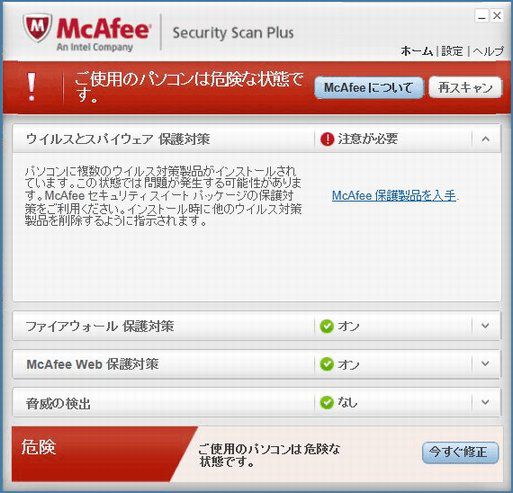
常駐型のMicrosoftSecurityEssentialsPandaCloudAntivirus(フリーソフト100より)を常駐した所に非常駐のMcAfee Security Scan Plusでスキャン (McAfee Security Scan Plusは、ウイルス駆除ソフトやファイヤーウォールが正常に機能しているか主にチェックするもので、ウイルス駆除とは程遠いものです)

アンチウイルス二重登録

基本的な対策

2本以上ウイルス駆除ソフトを入れる場合、常駐させるソフトはどれか1本に絞り、あとは、プラスアルファで予備的なスキャンとして考えていた方が無難です。

ウイルス駆除ソフトどうしを喧嘩させて、肝心のウイルスをスルーさせたのでは意味がありません。

*****     まとめ     *****
  • 年末年始にかけて、ウイルス増加期間に入ります。
    年末セール関係、年明けにはおめでとうセールなどウイルスがいろいろ出てくると思います。
  • ウイルス駆除ソフトが競合したままでは意味ありません。
    上記に書いた事でほとんどですが、常駐させても機能していなければ意味がありませんので常駐メインを1本にして、非常駐でたまにスキャンしてメインソフトの機能を補ってあげるのが理想かと思います。

ウイルス駆除ソフトも「完全なものはありません」ので有料版でも、無料版でもご自分の環境に一番合ったソフトを上手く使用していくのが年末年始に限らず、パソコンを守っていく策だと思っています。

ノートン世界シェアNo.1バナー カスペルスキー 2014 マルチプラットフォーム セキュリティ
Pocket

HDDチェッカーを使ってみた

年末になり、パソコンのメンテナンスも例外でない季節。
最低でも一年に一回は内部メンテナンスなどを行い少しでも長持ちさせたい所です。

では本題です

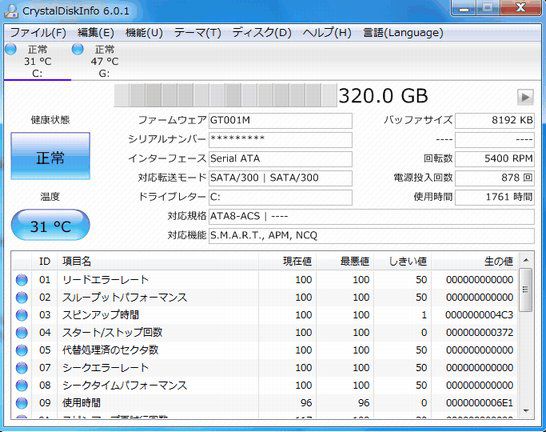
今回は、HDDの健康管理診断であるHDDチェッカーを使ってみました。

CrystalDiskInfo

HDDチェッカー

年末にパソコンの内部掃除はしますが、この手のツールを使うのは管理人も初めてだったりします。

ですが、フリーにしてはなかなかの性能です。
起動してから数秒はHDD認識に費やしますがさほど気になりません。

基本機能としては電源投入時からの「使用時間」や「電源投入回数」が分かり、「正常」であれば温度もさほど高くなりません。

上級者向けにいろいろ設定ができるようですが、通常診断であればこれで充分でしょう。
複数台に対応しており、外付けHDDなども確認できます。
HDDをどのくらい酷使しているか計るなど 常駐してのチェックにも有効かと思います。

ダウンロードサイト ・窓の社より(CrystalDiskInfo)


Pocket

迷惑メールを極力受信しない(パソコン編)

迷惑メールも年々巧妙になってきており、受信したら「迷惑メールフォルダ」に入れば良いですが、消したつもりが受信トレイに残ったままの方も多いと思います。

自身も数年前まではそんなアバウト対応でやっていましたが、一日平均200件を超えるあたりからさすがに対策を始めました。

では本題です

100%排除は無理ですが、90%以上はカットできます。

現に自身が対応を講じてから一日平均5件くらいに減りました。

ブロバイダーのフィルター機能を有効活用する

家庭やオフィスでネット接続している場合、必ずブロバイダーの存在がありますのでこちらから提供されているサービスを使わない手はありません。

ブロバイダーにより価格などサービスの差はあると思いますが、ほぼオプションとして付いてきますので契約ブロバイダーのサイトを確認して是非使ってみてください。

ただ注意が必要なのは、フィルターに強度設定がある場合、あまり強く設定すると必要なメールも受信できないなんて事になりかねませんのでサービスごとに理解し、上手く使ってみる事が大事です。

フリーメールでも迷惑メールを拒否

GmailやYahoo!メールを通常のメーラーとして使用している場合はローカル側PCに受信しなければ良いのですが、転送機能などを使って家庭やオフィスのメーラーに受信設定している場合はフリーメールの迷惑メールフィルタはかなり有効です。

ポイントサイト不正登録からのメール(小遣い稼ぎサイト)

数あるポイントサイトですが、信頼の高い所はそのサイト自体が悪い訳ではありません。

こちらは登録した覚えはないのに、毎日あるいは定期的に配信されて来るメールの中にポイントサイトのメールが混じっていたりします。

いわゆる、メールアドレスを不正使用されたケースです。

受信者は、「また来たよ・・・削除しとけ」とか「悪質じゃなさそうだし、見るだけなら・・・」などの対応があると思います。

ところが、こちらが受信しただけ、もしくは、メール本文のアドレスをクリックする事で不正登録者にポイントが貯まる仕組みの悪質なものです。

数件受信した所でたいした事はありませんが、毎日こちらが受信する事で不正登録者に少しづつポイントが貯まり、商品購入のたしにされている訳です。

他人に受信させておいて、不正登録者がうはうは・・・ゆるせません即、受信拒否対策しましょう。

ポイントサイト例/対処方法(まぐまぐ編)

メールマガジンで有名な所ですが、ポイントを貯めると読めるメルマガの範囲が広がる様です。

基本メールアドレスのみで登録できてしまう為、いたずらに登録されている可能性もありますが、その点解約も簡単です。

対処方法

メール本文末尾に「解約の方は」とあるはずですので配信されてきたメールアドレスを指定して、該当メルマガを解約するだけです。
まれに、まぐまぐもどきのメールを受信する事がありますが そちらに対してはブロバイダ―などの受信拒否で対応してください。

小遣い稼ぎポイントサイト

こちらも基本ポイント制ですが、多く貯まると換金できる所が数多く、小遣い稼ぎとして使われる場合がほとんどです。

メールを受信するか、本文リンクをクリックするだけなので還元率は低いですが受信者側はいい迷惑です。

代表的なポイントサイト(新規登録で敷居が低く換金発生)

・最強ポイントサイトGetMoney!

・ライフマイル

・ネットマイル

など、まだまだありますが、新規登録が簡単な所を狙ってメールアドレスを不正入手して登録されるケースかと思います。

対処方法

こちらはちょっとやっかいです。

該当サイトへ解約に行くと、メールアドレスとパスワードが対になっておりメールアドレスだけでは解約できません。

メール等で不服申し立てを考えたりしますが、迷惑メールに問い合わせはNGが大原則ですので、基本的に受信拒否にした方が賢明です。

以上の事から2点の対処方法が考えられます。

対処方法、1

契約しているプロバイダのサービスに、メール受信拒否設定ができればそちらを使います(一番確実で手っ取り早いです)

対処方法、2

使用されているメーラーのヘッダー情報を元にブロバイダサービスや、ルーターなどでブロックする。

上記2は設定まで少し敷居が高いのと、双方ともオフィスなどでは管理者権限がないとできない事が難点です。

参考サイト

・メールヘッダの意味・見方・調べ方

*****     まとめ     *****
  • 何年も前から言われて来ていますが、怪しいメールは開かない事です。
    特に、件名がないものや、訳の分からない英文表記は論外ですので、確認などせずに即削除しましょう。
    また、HTMLメールが当たり前になってきていますが、不信なメールはウイルスが仕込まれている可能性がある為これも同様です。(大抵のメーラーはセキュリティー上、HTML表示はユーザーに託されているはずです)

    最近では、B-CASカードの勧誘メールが問題視され、購入者も処罰の対象になった事は記憶に新しいと思います。
    有料TVチャンネルが無料になる訳もなく、素人でも分かる事ですので迷惑メール対処以前に最低限の常識も必要です。

  • 近頃は小遣い稼ぎ関連の迷惑メールが増える傾向にあります。
    受信する分にはなんら問題はないと思いますが、不正登録者から見ればポイントが貯まってうはうは状況を作っているので、
    可能な限り受信拒否をお勧めします。
  • 迷惑メールすべてに共通する事ですが、問い合わせや返信は絶対しない事。
    これは大原則です。
    ポイントサイトなどでも、登録者は不正にサイト登録している訳ですから受信拒否してやり、運営サイト側で不正と分かればポイントも無効になります。
    また、迷惑メールはランダムに配信もしくは、メールアドレスを自動生成しているものが大半ですのでむやみに返信をしようものなら、相手にアドレスを教える事にもつながりますので絶対にやめましょう。
    メールアドレスを知られなくても、自動生成されたアドレスがたまたま迷惑メールに該当してしまった可能性もあるという事ですので、むきにならず冷静に対応しましょう。
  • 例外として
    迷惑メールではないのに、昔登録した企業広告などのサービスを忘れていた、なんて事があったりします。
    例えば、あるメーカーの商品やソフトを買って製品登録する時、ついでにそのメーカーのメールマガジン配信希望へチェックしていたなんてパターンです。
    これらは当然迷惑メールではないので記憶をたどり配信不要であれば解除してください。
  • ラストに
    メールアドレスがどこから漏れるのか、自動生成か分かりませんが、たびたび発生する大手サイトの情報漏えい問題も少なからず関係していると思います。
    オフィスなどでは使用環境にもより設定に制限もありますが、限りなく迷惑メールをゼロにする事は可能ですので是非試してみてください。
    表題にある通り、迷惑メールを元から受信しない事を前提で書いた記事ですのでアンチウイルスソフトにある機能にはあえて触れていません。
Pocket

Google日本語入力を使ってみた

Google自体の宣伝効果の薄いGoogle日本語入力を使って見ました。

では本題です

他の辞書と決定的に違う所は、世界シェアトップの検索サイトであるGoogleの検索機能を活かし、ネットで辞書を自動生成する事で、変換率を飛躍的にアップしている所かと思います。

とりあえずインストールしてみる(Google日本語入力より)

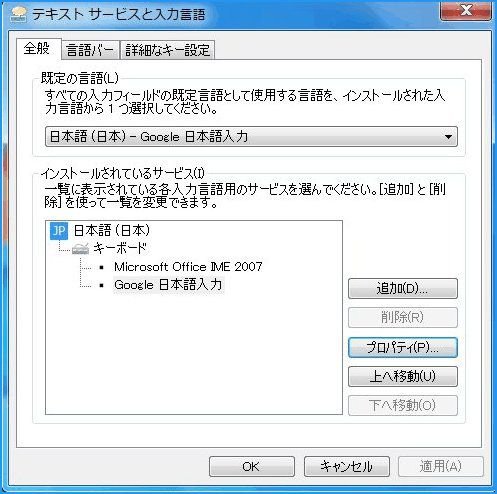
グーグル日本語入力設定

インストールが正常にできれば、自動的にGoogle日本語入力に切り替わる仕組み。

前の辞書(MSなど)に戻したければ、上記の言語設定か言語バーから簡単に変更できます。

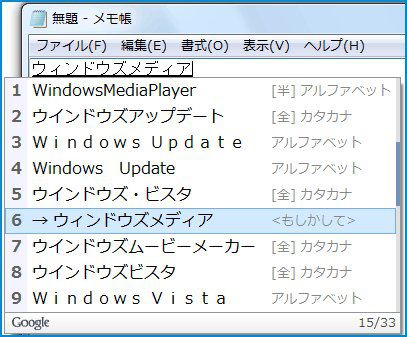
プロパティ画面プロパティからいろいろな設定も可能で、Google検索でお馴染みの「もしかし変換も可能となっています。

グーグル日本語もしかして変換

ただ、プロパティ画面のプライバシーにある「使用統計情報と障害レポート」に、Googleに使用統計データを送る設定ができる仕様になっていますが、個人的には、お勧めはいたしません(初期設定では外れています)

紹介サイト

・Google日本語入力より

・窓の社より

日本語入力のメリット

  • とにかく、変換候補が他の辞書の比ではありません。
    当然の事で、ネットでリアルタイムに辞書を自動生成している為、変換しようとする文言は、ほぼ網羅されていると言っても過言ではないと思います。
    変換候補をこれ以上更新したくない場合は、プロパティのサジェストからリアルタイム変換機能を無効にするなどの方法が考えられます。

日本語入力のデメリット

  • 正規版が発表されてからまだ3年あまりなので、バグ(不具合)はあるようです。
    (この辺は他の辞書でも同じだと思いますが)
  • とにかく変換候補が多く、普通に使う分には候補がじゃまだったりする事もあります。
  • 検索候補が多いのはありがたいのですが、ちょっとした入力で検索される為、文書練習や、キーボード練習には向きません。
  • 辞書アプリは基本メモリを食いますが、こちらはネットも使用しているせいか割とメモリを食っている様です。
    (体感的にはあまり感じませんでしたが)


    *****     まとめ     *****
  • ネット検索を活かした辞書ですので、最新の人名や、ゲームキャラクターなどに強く、ビジネス文書にも当然活かせますが、まれに誤変換がある様なのでそれらを軽減する為に、ブログやSNSなどと、ビジネス文書用辞書に使い分けると良いかも知れません。
  • 変換機能はすばしいですが、「辞書」としてはまだ未熟かも知れません。
    開発されて間もないので、これらはこれからに期待です。
  • この記事はGoogle日本語入力で書きましたが、特に問題なく書いたつもりです。
    使用感は悪く無い為、あとは好みの問題だと思います。
Pocket

WindowsXP問題で対応できる企業できない企業

株式会社フジテレビジョン(以下、フジテレビ)は社内にある3、000台のデスクトップPCのOSを、
WindowsXPからWindows8へ移行することを決定したそうです。(一部記事抜粋)

では本題です

今回の決定が正しかったかどうかは企業側が決める事であってどうでも良いですが、
Windows8にシフトしますと公表した事に意味があるのでしょうか?
今回の内容では、独自業務アプリや経理・財務システムの根幹の話も出しています。

Windows8はセキュリティは高いと言えるでしょうが、逆を言えば、「このシステムでこのOSを使ってます」と公表にした事になります。

公表もマイクロソフト(以下:MS)からであり、良い宣伝対象にされたとしか感じませんでした。

WindowsXPからの移行は避けられない道だったとしても「公表」する必要があったのか疑問です。

費用の問題

当ブログでも「WindowsXPを使い続けて平気なのか」として以前題材にしましたが、やはり、ネックになってくるのが対策費用と互換性でしょう。

通常、企業で使うPCは企業規模にもよりますがほぼリース契約のはずです。

今回のように3、000台ともなれば通常購入しても億単位のお金が軽く動きますので負担軽減や、保険の面からもリースだと思われます。

この時点で、まったがかかる企業は数知れないと思います。

互換性の問題

そしてここでしょう。

フジテレビも独自業務アプリの事で試行錯誤している様ですので、中小企業の独自アプリが動かず、移行費用もかかるとなるとWindowsXPどころかWindows2000あたりで止まっている企業はザラだと思いますし自身も体験済みです。(ちょっとした業務なら動けば良いんですから)

サポート期間と今後

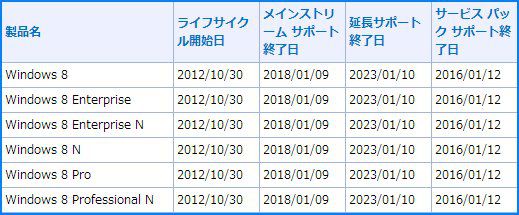
Windows8の延長サポートは2023年でWindows7(2020年)と3年しか違いません。

サポートサイクルより(8.1も現段階では同一時期となっています)

サポート8

昔、Windows3.0から3.1になった時はかなりの変化だったと記憶していますが、現在はバージョンアップのスパンが早い為、最新を追いかけてもすぐ次が来るあわただしい時代です。

フジテレビもどうせなら最新をと書いていますが、このまま行けば 10年後にまたバージョンアップ作業ですのでご苦労さまですとしか書けませんね。

また、次期Windowsバージョン9の噂(Ver8.1とは違う様です)も流れ始めており、対応できる企業と出来ない企業の格差がますます開きはじめ、MSとしては来年のWindowsXPのサポート終了以降どう対応するかでバージョンによるシェアのばらつきがますます拡大し、自社製品の売上に歯止めがかかる可能性は否定できないと思います。(次期バージョンはWindows10でしたね)

ニュースリンク

・フジテレビ、WindowsXPのデスクトップPC3000台をWindows8へ移行(クラウド Watch)より

・フジテレビが約3000台のWindowsXPパソコンをWindows8へ移行(ITpro Activeより)

*****     まとめ     *****
  • 現在推しているタブレット端末が10年後すべての会社、社員に行き渡り機能しているとは考えられない。
  • スマホなどとは違い、経理、財務基幹中枢がタブレット端末に移行するとは考えにくい。
  • 大手企業はともかく、中小企業などはWindows2000がまだ動いている現状がある以上、10年後でもWindowsXPを平然と使用していてもおかしくはないでしょう。
    上記の事から、タブレット端末全盛時代になっても、企業内ではMSの思い通りにはなっていない時代が存在していると思います。
Pocket

リアルタイム検索のメリットとデメリット

リアルタイム検索を使っていますか?それとも、すでにご存じだったでしょうか。

今回はサービスが始まって間もないサービスのメリットとデメリットを管理人なりに書いてみました。

では本題です

リアルタイム検索とは、通常のインターネット検索とは違い、ツイッター(Twitter)やFacebookのSNSや、パソコンからのサービスで、パソコンや、スマホ片手にツイートされる人たちの記事が秒単位で更新され、タイムラインとして流れて行く検索サービスとなります。
(ブログもSNSに入る様ですが、現段階ではリアルタイム検索に反映機能はありません)

現在、リアルタイム検索を行っているのはヤフーのみで、TOP画面でもさほど目立たない位置にあったりします。

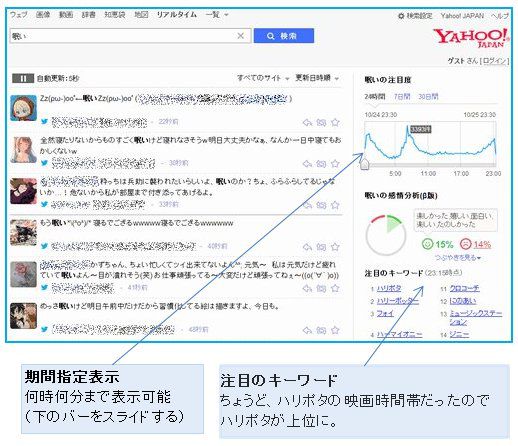
ヤフー検索TOP画面から

 リアルタイム

まあ、ここからなんでも良いので検索して見ましょう。
たとえば、「眠い」と検索して見ると、ぞぞぞっっ~~~と秒単位で「眠い」とつぶやいている人の記事がタイムラインとして流れてくるのがなんとも・・・。
タイムライン

眠いだけでつぶやいて「世の中平和だなと感じますね」

リアルタイム検索のメリット

  • 上記の様に、同じつぶやきに対して、また、主要なニュースに関しては瞬時に反応が得られるので大変有効だと思います。
  • 趣味なんかもそうでしょう
    たとえば、音楽関係に関して「これからコンサート」などと誰かがつぶやいていれば 共通の仲間が増えるかも知れませんし、本当のアーティストがつぶやいているかも知れません。
  • 企業もこれらのSNSに対しては敏感になって来ていて、自ら企業広告を発信したり、リサーチに利用していると思いますので、メリットも大変大きいと思います。
  • 最近のニュースで例えると「バカッター」ですか・・・あきれるだけですが、「自業自得」でしょう。
    秒単位で流れる情報の波にふざけた画像をUPすればたちまち標的になり、サイト炎上と・・・一秒考えれば分かりそうなもんですが、これらを発見するのにも役立ちます。
  • 似たような事ですが、妙な事をつぶやいていれば、それらも目を付けられます。
    ツイートはログとして残りますので、過去をさかのぼり犯罪防止として使用できる可能性はあります。

リアルタイム検索のデメリット

反対にこちらは危険が潜む事が否定できません。

  • タイムラインで流れているユーザーにアクセスすると、当然個人のサイトが見られます。ここまでは良いです。
    問題は「個人と特定できる画像の大量UP」にあります。
    (例えば、顔写真や友人と思われる人とのショット写真で、大抵はモザイクなしが多いです)本人だから良いじゃん・・・ではなく、ここから危険にさらされる事があるのを承知ですか?と聞いてみたいですが。
  • もし友人の画像をUPしていた場合、許可は得ましたか?
  • その画像が元で友人が危険にさらされた時、あなたは責任を取れますか?
    インターネットは基本的に管理者のいない無法地帯です。
    (インターネットを使えるのはブロバイダの存在があるからです)
    「個人情報」にあたると思われるものは極力除外する事、また、個人特定画像に関しては例外を除き、モザイクなどの処理を施すのが賢明です。


*****     まとめ     *****
  • メリットが今の所かなり大変大きい為、上手く使えば貴重な情報源となります。
  • グーグルなどの通常検索と合わせて使えば、検索精度は上がるでしょう。
  • ウイルス防止の視点から書くと、ツイッターだから平気とかではなく、SNS対策をしているアンチウイルスソフトがかなりある現状、あまり危ない所には近づかないのが良いと思います。
  • 個人特定画像のUPは危険ですので、加工なしでのUPはやめましょう。
    (これらは通常ブログサイトにも当然当てはまります)
  • SNSはなりすましも多いので、細心の注意を心がけてください。
    メリットがあればデメリットも存在するのは当たり前です。
    何かを検索すればリアルタイムな情報が流れだしますので、眺めているのも面白いですが、ぜひ有効活用して見てください。
Pocket

Windows7にWindowsXPで使用した外付けHDDを使う

WindowsXP(以下XP)で使用したハードディスクドライブ(以下HDD)が認識されるのにデータが読めないとか認識はされるけど不安定だとか、管理人も経験しておりますのでご参考までに書いておきたいと思います。

では本題です

管理者権限でXPからの所有者を変更する

(HDDがPCで認識されている事を前提とします)

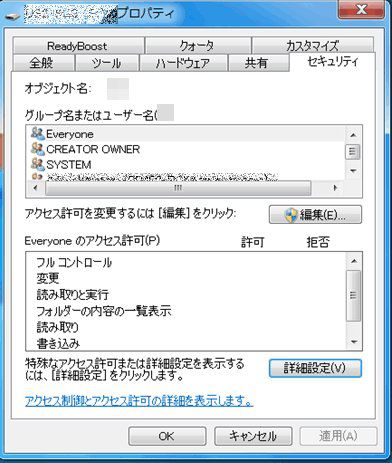
プロパティ

1、該当のHDDをエクスプローラー等で選択し、右クリックからプロパティに持って行きセキュリティとたどります。

2、「Everyone」を選択後、編集でフルコントロールにチェックしてOKします。

3、HDDアクセスが終り、上手くフルコントロールになったら「詳細設定」をクリックして「所有者」のタブへ移ります。

この時、XP使用後のHDDは「現在の所有者」の欄に数字の羅列があると思いますが、この「現在の所有者」の所で、接続したHDDをWindows7へ権限移行します。

4、「所有者の変更」から「編集」とたどり、現在使用しているPC(所有者)に変更する。

現在使用しているPC(所有者)が分からない場合、もしくは複数ある場合はコントロールパネル→ユーザーアカウントとたどって確認して見てください。

5、「サブコンテナーとオブジェクトの所有者を置き換える」にチェックを入れ適用もしくはOKをクリックすれば所有者の変更は完了となります。

なぜ拒否反応が起きるのか

Windows7はXPと違いカーネルと呼ばれるOSの根本的な創りが違います。

XPで最高権限だった「Administrators」のさらに上に「TrustedInstaller」と呼ばれるものが存在しており、セキュリティの根幹に関わっている様です。

また、「TrustedInstaller」の権限変更もレジストリなどで可能の様ですが、セキュリティー上大変危険な為、当ブログでは触れません。

マイクロソフト(以下MS)がXPで学んだセキュリティの脆弱性を補う為、改良した策と思われます。

その為、セキュリティ強度はXPの10倍とも言われ、安全性や軽さは向上しましたがどうやらこの辺が裏目に出て、つながるものも繋がらない「拒否反応」として表れてしまっているのかも知れません。

ですが現状ではセキュリティ優先が当たり前ですので、仕方なしと言う所でしょうか。

補足事項

この権限変更に「USBメディア」は含まれません、そのまま使えます。

参考リンク

IOデータサポート

マイクロソフトコミュニティー


Pocket

WindowsXPを使い続けて平気なのか

2014年4月でWindowsXPの永きサポートがマイクロソフト(以下MS)より打ち切られます。

Windows98などの流れを取り入れ、業務ベースのオペレーティングシステム(以下OS)であったWindowsNT系の安定性を取り込み使いやすさ抜群だったのですが残念です。

比較的家庭向けだった98系と、業務系だったNTを統合したのがWindowsXPでした。

本来、サポート期間がもっと短いはずだったWindowsXPですが、WindowsVistaの開発の遅れからMSの苦渋の決断によりサポートが伸び、シェアが拡大したと聞いた事があります。

では本題です

WindowsXPは今後も使い続けて平気なのか答えは残念ながら「使わない方が良い」です

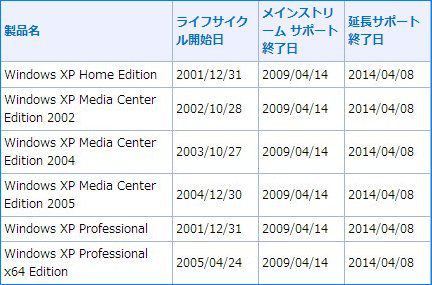
サポート ライフサイクル検索より(タブレット等は省きました)

サポートXP

以前、当サイトで「Windows7でOffice2000を使う」をご紹介しましたが、現在サポートがあるOS上で動かして、最低限のセキュリティが確保できると思うと言う事です。

ご存じかと思いますが、OSはパソコンソフトの核であり、動作すべてを監視する基本ソフトです。

ですので、WindowsXPがサポートから外れた後も使用し続けると、外部からのアタックに対して、サポート終了後にセキュリティホールが見つかった際にMSから修正パッチが提供されない為、セキュリティホールが放置状態になり大変危険を伴います。

結果、セキュリティホールを突かれ、Office系ソフトのセキュリティホールも突かれ前記事では「自己責任」と書きましたが、それも通用しなくなり、パソコン自体がウイルスの踏み台、温床となって行く羽目になりかねません。

ウイルス対策ソフト(アンチウイルスソフト)

最近ウイルス対策ソフトを延長サポートするので・・・なんて記事を見かけますが「はっきり言って気休め程度だと思います」

ウイルス対策ソフト(統合型も含む)はそもそもパソコン自体を外部から守ろうと言うものですが、OSのセキュリティホールまではふさいでくれません。

確かにウイルス対策ソフトの中にはソフトファイヤーウォールなんてものが付いているものが数多くありますが、一時的な対応としか考えていません。

結局はソフト開発側(MSなど)からパッチを配布してもらう必要があります。

ウイルス対策ソフトの効力は使用中のパソコンのみに限られ、それは最新のOSであっても同じ事が言えます。

考えられる一時的な対応策

サポート終了後、一分一秒でも使用してはいけないのかと問われると「使用しない方が良い」としか書けませんが、ネットワークに接続するのであれば危険を承知の上、以下の設置、設定を確認上使用してみてください(保障は一切致しません)

1、アンチウイルスソフトでフルスキャンをかけておく

2、サポート終了直前に、WindowsUpdateでパソコンをすべて最新状態にしておく

3、HDDをリカバリする羽目になった時の為に、バックアップを取っておく
(外部HDDでも良いが、特に重要なデータはDVD-Rなどの記録媒体が望ましい)

<注意>

リカバリすると言う事は、パソコンを出荷状態に戻しますので、重要なデータは別途バックアップを取って置く事をお勧めいたします。

また、リカバリディスクの有、無で対応が変わってきますので、事前確認は必要です。

プレインストール版や、リカバリディスクが付いてきたものなど。

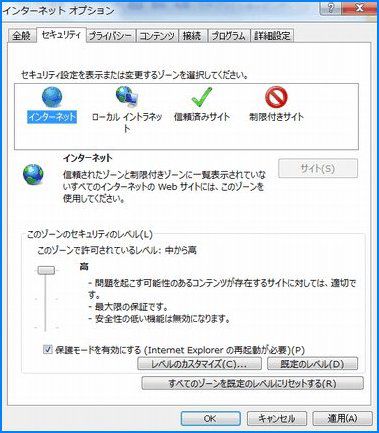
4、ブラウザのセキュリティレベルを「高」にする(見られないサイト発生覚悟の上)IEの場合、
ツール→インターネットオプション→セキュリティとたどります。

セキュリティレベル

ただ、ブラウザに関しても製品によってはサポート対象外になると思いますので、
強度を上げれば安全と言う保障はありません。(IE6は同時期にサポート終了)

5、ブロードバンドルーターの設置及び、設定(ブロック機能を有効活用する)

6、ファイヤーウォールの導入(Windows付属のものはサポート終了後は放置状態になりますので、フリーウェアなりで補強対策をした方が良いと思います)

7、アンチウイルスソフト(延長サポートメーカー製品もしくはフリーウェア製品)の導入

一時的な対応策としてはこんな所でしょうか
MSを含めソフト開発側は「ここが不具合です」などと公開しませんのでパッチが配布されなくなれば、ファイヤーウォールの導入も効果薄と思います。

どうしてもWindowsXPを使い続けると言う方はお試しください。
ウイルスの温床にならない程度に・・・。

まとめ

自己責任で済まなくなる現実
極力、使い続けない方が無難です。
使い続ければそれだけリスクが蓄積して行き「自己責任」で済まなくなります。
動くから平気だろうと思っても、仮にメールで感染した場合、気が付かずそのまま第三者に配信してにウイルスをばらまくのはあなたです。(この辺は新旧関係ないですが)

本当に切実で怖い企業内対応
企業などでどうしてもWindowsXPでしか動かないソフトがあると言う事でしたら、そのパソコンだけインターネット環境を断つ事です。
勘違いされる方がいますが、サポート終了=WindowsXPが使用不能になる訳ではなく、外部接続でウイルス感染のリスクが高まる為、使用を止めた方が良いと言う事です。
つまりは、LANケーブルを抜き、完全なスタンドアローンにすれば安全性はかなり保たれます。

個人を含め、依然として3割強のシェアを持っているWindowsXPですので、今後、企業側の未対応の方が後に被害が拡大するのではと感じます。
理由①「対策費用が確保できない」
理由②「管理者がいないので分からない」
理由③「すべてWindowsXP環境に依存しているので今は難しい」
理由④「移行が面倒、使えるから良い」
理由⑤「WindowsXPのサポート終了とはなにか分からない」と挙げればキリがありませんが、サポート終了後、数年の内にトラブルが拡大する可能性は否定できません。

2014年4月以降、WindowsXPのセキュリティホールを突いてくるアタック攻撃は確実に増えて行くでしょう。
サポート対象のOSでさえ標的にされる現実ですので、せめてOSくらいは最新に保ち、外部からのアタックを最小限に止めたい所です。

最新でも怖いアタック攻撃(参考リンク)

・ゼロデイアタック(IT用語辞典より)
セキュリティホールがメーカーで発見されても、対応前にアタックされるもの(有効な対応策なし)

・バックドア(IT用語辞典より)
不正侵入に成功した者が、次の侵入が容易にできる様に「裏経路」を仕掛けておく動作(かなり悪質)

マウスコンピューター/G-Tune
Pocket